Cómo bajar la temperatura de tu Laptop Gamer sin perder FPS (Thermal Throttling)
Las laptops gamer concentran un procesador y una tarjeta gráfica muy potentes dentro de un chasis delgado. Cuando juegas en verano o apoyas la laptop sobre la cama o una mesa sin ventilación, la temperatura sube rápidamente a 90°C–98°C y el sistema reduce la velocidad automáticamente (Thermal Throttling) para no quemarse, haciendo que tus FPS caigan de golpe.
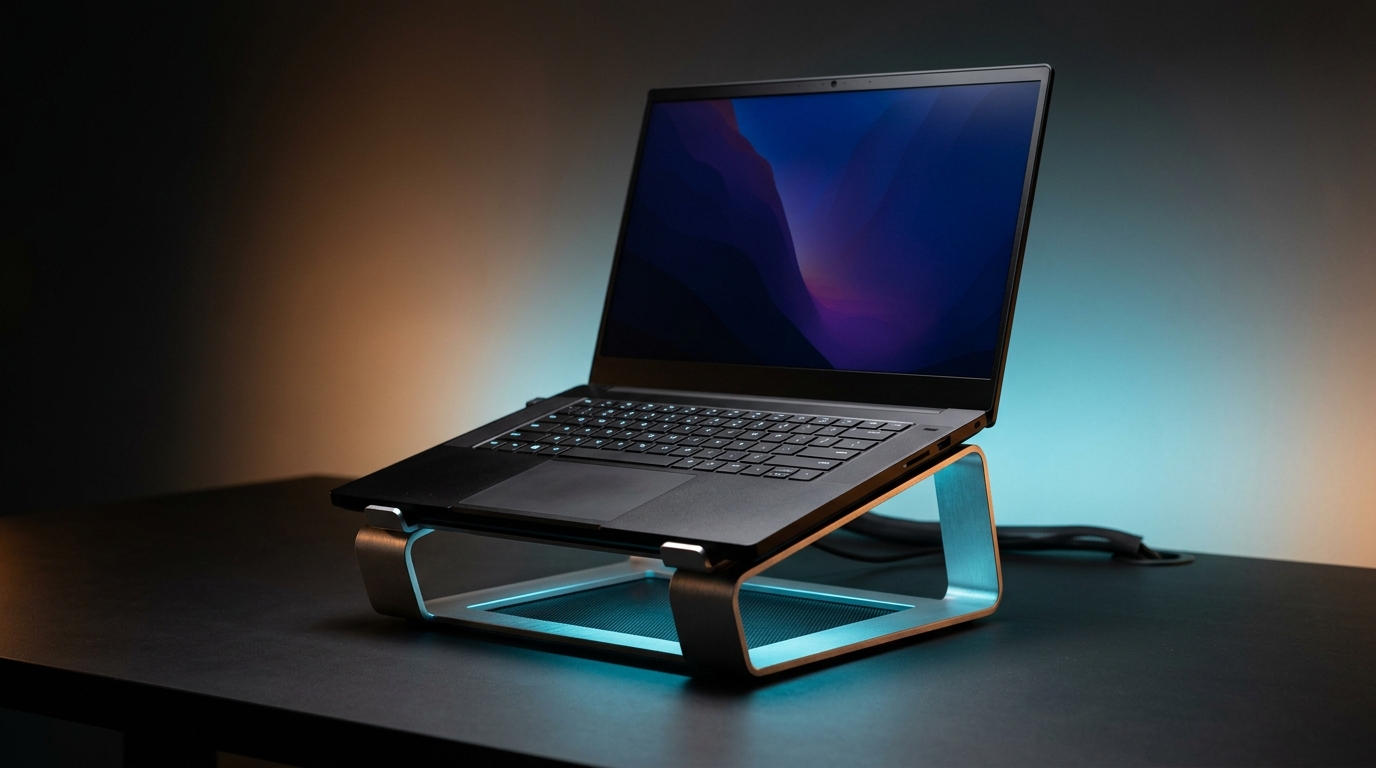
1. Eleva la parte trasera: el truco gratis que baja 5°C–10°C
Casi todas las laptops toman aire frío por debajo y expulsan el aire caliente por detrás o los costados. Si la apoyas plana sobre un escritorio (o peor aún, sobre una sábana), las entradas de aire quedan ahogadas.
Usar un soporte metálico sencillo que levante la parte trasera 3–5 centímetros permite que los ventiladores respiren sin obstáculos, bajando varios grados al instante sin gastar en bases caras con ventiladores débiles.
2. Limpieza de polvo y cambio de pasta térmica
Si tu laptop tiene más de 1 año de uso y notas que los ventiladores suenan como turbina pero casi no sale aire por las rejillas, es muy probable que los disipadores tengan una capa de pelusa tapando la salida. Limpiar los ventiladores con aire comprimido (sujetando las aspas para que no giren de más) y renovar la pasta térmica cada 18–24 meses devuelve el rendimiento de fábrica.
3. Limitar FPS y controlar picos innecesarios
Si tu pantalla es de 60Hz o 144Hz y dejas un juego corriendo a 220 FPS sin límite, obligas a la GPU y al CPU a trabajar al 100% generando calor extra que ni siquiera ves en pantalla. Poner un tope de FPS acorde a tu monitor reduce el consumo en Watts y mantiene las temperaturas estables en sesiones largas.
| Temperatura CPU/GPU | Estado térmico | Qué hacer |
|---|---|---|
| 60°C – 78°C | Óptimo | Rendimiento normal y silencioso |
| 79°C – 88°C | Caliente (Normal en laptop) | Vigilar ventilación y limitar FPS |
| 89°C – 98°C+ | Crítico (Thermal Throttling) | Elevar base, limpiar polvo / pasta térmica |
4. Planes de energía y modo silencioso vs rendimiento
Muchas laptops gamer (Lenovo Vantage, Armoury Crate, OMEN Gaming Hub) traen un modo 'Rendimiento / Turbo' que sube los ventiladores al máximo pero también empuja el procesador al límite de Watts innecesariamente en juegos ligeros.
Si ves que tu CPU llega a 95°C en juegos competitivos, prueba el modo 'Equilibrado' combinado con la parte trasera elevada y un tope de FPS: en la mayoría de juegos mantendrás los mismos FPS pero con 6°C a 10°C menos y mucho menos ruido.
Conclusión
Mantener tu laptop elevada, libre de polvo y con un límite lógico de FPS evita las caídas repentinas de rendimiento en medio de una partida y alarga años la vida útil del equipo.
Preguntas frecuentes sobre este tema
¿Sirven las bases refrigeradoras baratas con ventiladores USB?▼
¿Es normal que mi laptop gamer llegue a 85°C jugando?▼
💬 Comentarios y dudas de la comunidad
No necesitas registrarte. Deja tu apodo y comparte tus componentes o dudas.