Cómo jugar Minecraft con Shaders y muchos FPS en PC gama baja (Guía Sodium + Iris)
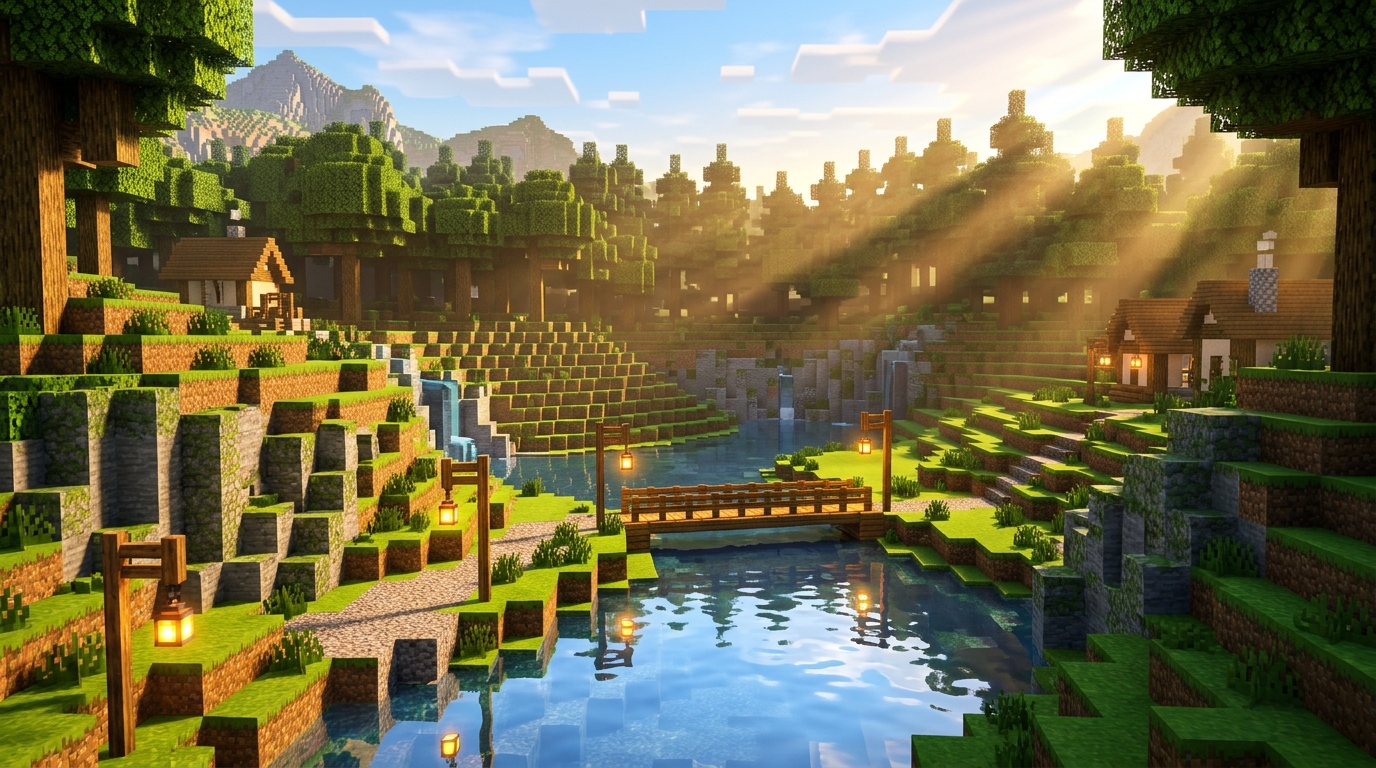
Durante años, OptiFine fue la opción obligatoria para subir FPS e instalar shaders en Minecraft Java Edition. Sin embargo, en versiones modernas del juego, el motor de renderizado OpenGL ha quedado mucho mejor optimizado gracias a Sodium e Iris Shaders (bajo el cargador Fabric), logrando duplicar o triplicar los fotogramas por segundo frente al juego base.
1. Por qué elegir Fabric + Sodium + Iris en lugar de OptiFine
OptiFine modifica partes internas antiguas de Minecraft y muchas veces tarda meses en actualizarse o genera incompatibilidades con mods modernos. Sodium reescribe por completo el motor de renderizado de bloques y reduce drásticamente la carga sobre el procesador (CPU), mientras que Iris permite cargar paquetes de shaders aprovechando el rendimiento de Sodium.
- •Sodium: Optimiza el dibujado de chunks y elimina gran parte de los tirones al generar terreno nuevo.
- •Lithium: Complemento seguro que optimiza las físicas de mobs, IA y ticks del mundo sin cambiar la mecánica del juego.
- •Entity Culling: Evita dibujar entidades ocultas detrás de paredes o cuevas que ni siquiera estás mirando.
2. Shaders recomendados para PCs y Laptops humildes
No todos los shaders pesan igual. Instalar shaders pesados con iluminación volumétrica extrema puede hundir incluso a una RTX 3060 si no ajustas los perfiles:
- •Para PCs con gráficos integrados o GTX 1050/1650: Complementary Reimagined en perfil Potato/Low, MakeUp - Ultra Fast o Sildur's Enhanced Default.
- •Para gama media (RTX 3060 / 4060 / RX 6600): Complementary Unbound en perfil Medium/High ajustando la distancia de sombras a 8 chunks.
3. Cuánta RAM asignar en el Launcher (no pongas toda tu RAM)
Un error clásico es asignar 12 GB o 16 GB de RAM a Minecraft Vanilla. Demasiada memoria asignada hace que el recolector de basura de Java (Garbage Collector) tarde más en limpiarla, provocando micro-congelamientos cada pocos segundos. Para jugar con Sodium + Shaders sin paquetes gigantes de 200 mods, asignar 4 GB (en PCs de 8 GB) o 6 GB (en PCs de 16 GB+) es el punto ideal.
Conclusión
Combinando Fabric + Sodium + Iris + Lithium y eligiendo un shader ligero con distancia de simulación moderada, puedes disfrutar agua reflectante e iluminación realista incluso en equipos modestos.
💬 Comentarios y dudas de la comunidad
No necesitas registrarte. Deja tu apodo y comparte tus componentes o dudas.