Qué es el cuello de botella (CPU vs GPU) y cómo detectarlo sin gastar de más
En foros y grupos de hardware la palabra 'cuello de botella' (bottleneck) se usa muchas veces para asustar a quienes quieren comprar una PC. La verdad técnica es que TODAS las computadoras tienen cierto grado de cuello de botella dependiendo del juego y la resolución: lo importante es saber cuándo es normal y cuándo estás perdiendo rendimiento real.
1. Qué significa realmente tener cuello de botella
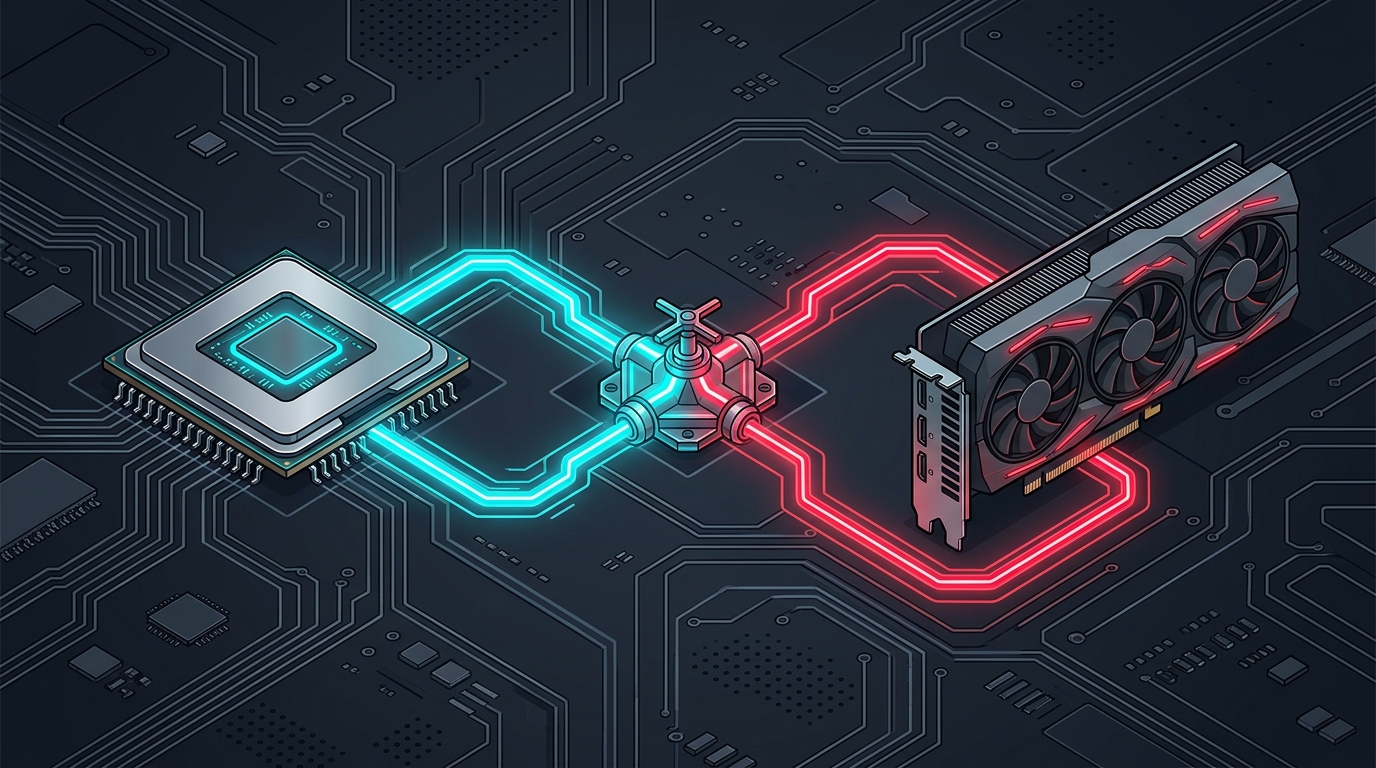
Imagina una línea de producción entre dos trabajadores: el Procesador (CPU) prepara los datos de cada fotograma (físicas, posición de enemigos, inteligencia artificial) y se los pasa a la Tarjeta Gráfica (GPU) para que los pinte en 3D con luces, sombras y texturas.
Si tu CPU es capaz de preparar 140 cuadros por segundo pero tu GPU solo puede dibujar 60, tienes un cuello de botella de GPU (lo normal y deseable al jugar). En cambio, si tu GPU puede dibujar 180 FPS pero tu CPU antiguo apenas alcanza a preparar 55, la gráfica se queda esperando sin hacer nada y sufres tirones: ese es un cuello de botella de CPU.
2. Cómo detectarlo gratis mientras juegas
No necesitas páginas externas dudosas con porcentajes inventados. Usa MSI Afterburner + RivaTuner (o el overlay de NVIDIA/AMD) dentro de tu juego favorito y observa el porcentaje de uso de la GPU:
- •Uso de GPU entre 95% y 99%: ¡Perfecto! Estás aprovechando prácticamente todo el poder de tu tarjeta gráfica.
- •Uso de GPU por debajo del 75% (con los FPS desbloqueados y sin V-Sync): Tienes cuello de botella de CPU o falta de memoria RAM en Dual Channel.
3. El secreto de la resolución: 1080p vs 1440p vs 4K
El trabajo del procesador casi no cambia si juegas en 1080p o en 4K: calcular la física de una explosión cuesta lo mismo. Sin embargo, dibujar cuatro veces más píxeles en 4K multiplica el trabajo de la tarjeta gráfica.
Por eso, un procesador gama media puede generar cuello de botella con una RTX 4070 Super en 1080p competitivo, pero al pasar a un monitor 1440p o 4K la tarjeta gráfica pasa a estar al 99% y el equilibrio vuelve a ser perfecto.
4. Cómo reducir el cuello de botella sin cambiar piezas
Si detectaste que tu procesador llega al 100% y la tarjeta gráfica está relajada, no tienes que bajar todo a 'Muy Bajo' (eso empeora la carga sobre el CPU). Haz lo contrario:
- •Sube un poco la calidad de Texturas y Filtrado Anisotrópico para darle trabajo a la GPU sin afectar al procesador.
- •Baja las opciones que castigan directamente al CPU: Densidad de multitudes, Distancia de visión extrema, Físicas avanzadas y Sombras dinámicas.
- •Cierra navegadores, grabadores en segundo plano y overlays pesados mientras juegas.
Conclusión
Un desbalance leve del 10% al 15% es totalmente normal y no justifica gastar dinero extra. Pero si vas a armar una PC desde cero, emparejar bien la gama del procesador con la de la tarjeta gráfica garantiza FPS suaves y estables desde el primer día.
💬 Comentarios y dudas de la comunidad
No necesitas registrarte. Deja tu apodo y comparte tus componentes o dudas.