GamingOptima - Optimización Gaming con IA

Optimiza la configuración de tus juegos con IA

Introduce los componentes de tu computadora y el juego que quieras jugar. La IA identifica el juego, analiza tu hardware y te da una configuración de optimización detallada y personalizada.

Intel
CPU
NVIDIA
GPU
32GB
RAM
144+
FPS
Auto
IA
60+
Estabilidad

Optimizador con IA

Escribe el nombre de cualquier juego, selecciona tus componentes y recibe ajustes personalizados al instante

¿No sabes qué componentes tiene tu PC?

Detéctalos automáticamente con un clic o escríbelos buscando en la lista (+180 modelos o cualquiera que escribas).

🔥 Tendencia hoy:

¿No ves tu procesador en la lista? Solo escríbelo arriba (ej. i5 1135G7) y la IA lo reconocerá.

¿No ves tu gráfica en la lista? Escríbela arriba o elige Gráficos integrados.

Herramientas Gratuitas

Calculadoras y Tests para tu PC o Laptop

Comprueba cuello de botella, fuente de poder, requisitos de GTA 6 y términos técnicos al instante

Academia GamingOptima

Guías prácticas para exprimir tu PC Gamer

Artículos detallados sobre rendimiento, reescalado, fuentes de poder y cuello de botella
Ver las 20 guías →
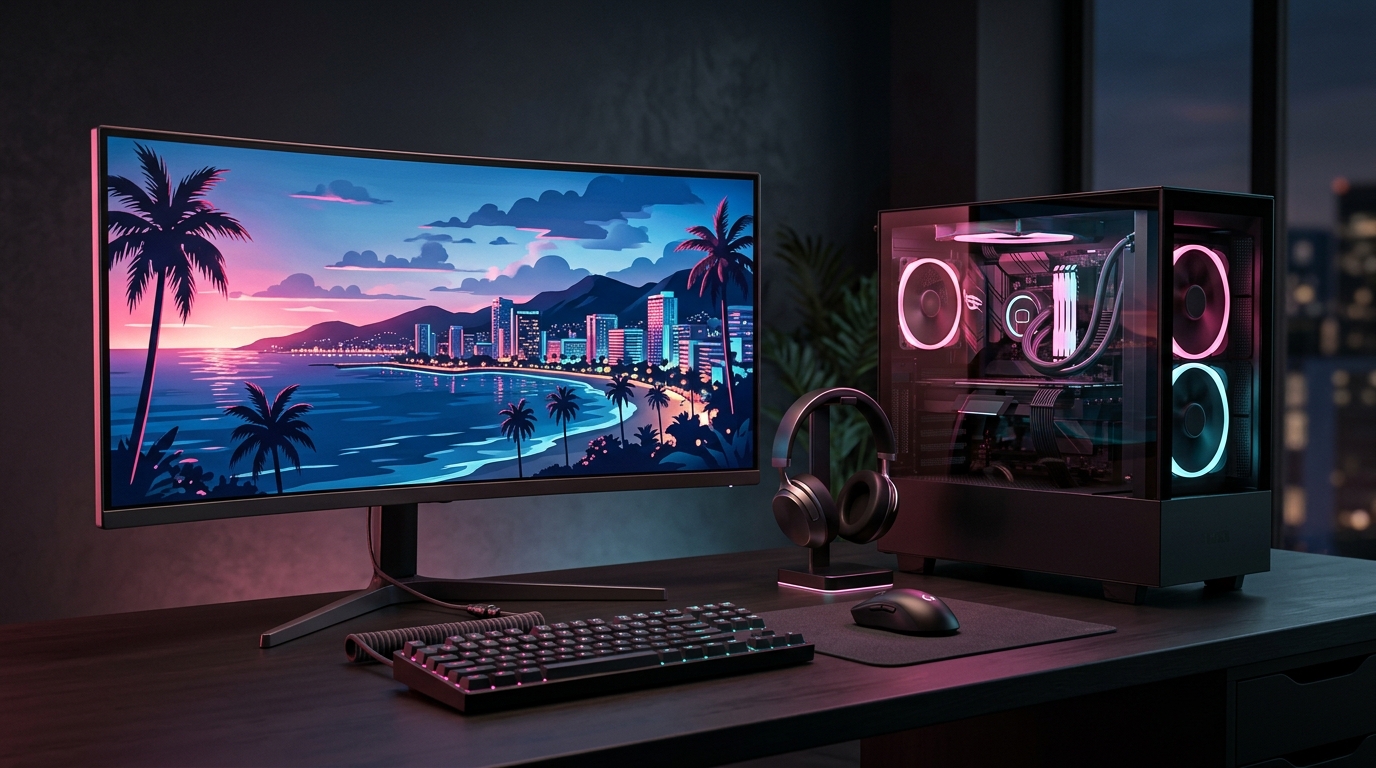
PC Gamer moderna preparada para juegos de mundo abierto de nueva generación como GTA 6
Hardware8 min de lectura

Cómo preparar tu PC para GTA 6: análisis técnico de CPU, GPU, VRAM y SSD

Análisis técnico realista de qué procesador, cuánta VRAM, memoria RAM y tipo de SSD necesitará tu computadora para mover GTA 6 con fluidez.
Leer guía →
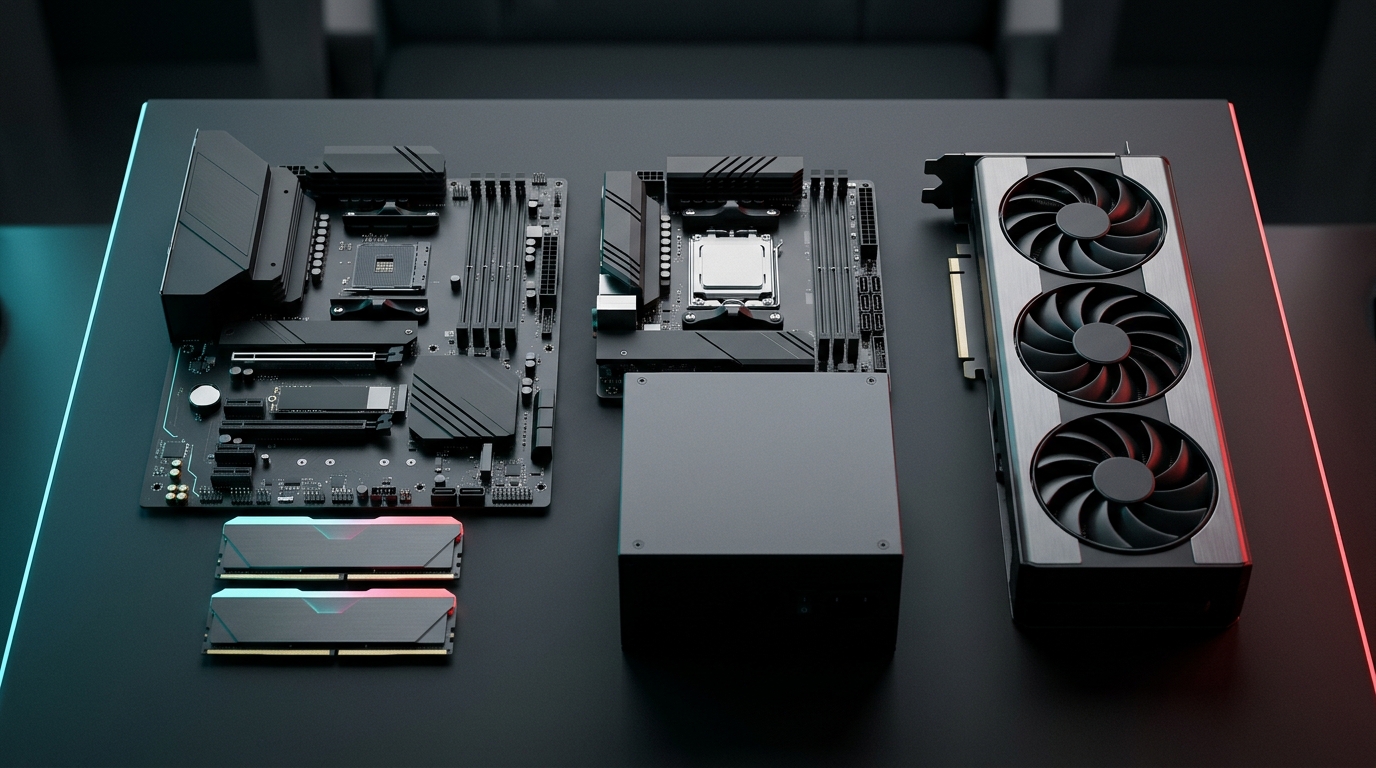
Componentes de PC Gamer organizados por gamas de presupuesto para 1080p, 1440p y 4K
Hardware7 min de lectura

3 configuraciones de PC equilibradas para GTA 6 según tu presupuesto (1080p, 1440p y 4K)

Tres combinaciones reales y compatibles de CPU, placa madre, RAM, tarjeta gráfica y fuente de poder pensadas para 1080p, 1440p y 4K en juegos exigentes como GTA 6.
Leer guía →
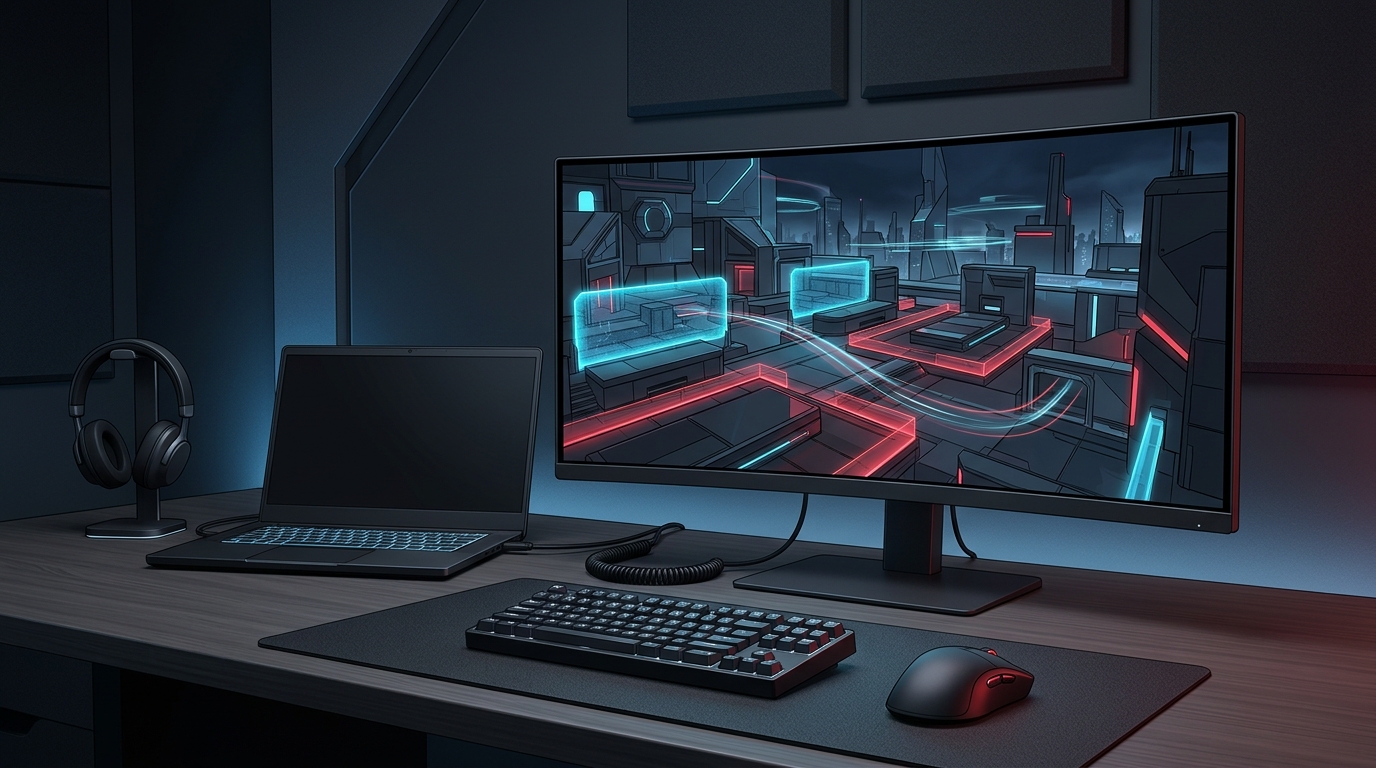
Setup gaming con laptop y monitor ejecutando un shooter competitivo optimizado a altos FPS
Rendimiento7 min de lectura

Cómo subir FPS en Fortnite en PC de bajos recursos (Guía completa)

Aprende a configurar Fortnite en computadoras y laptops económicas para eliminar tirones, bajar el input lag y alcanzar 60 o 120 FPS estables.
Leer guía →
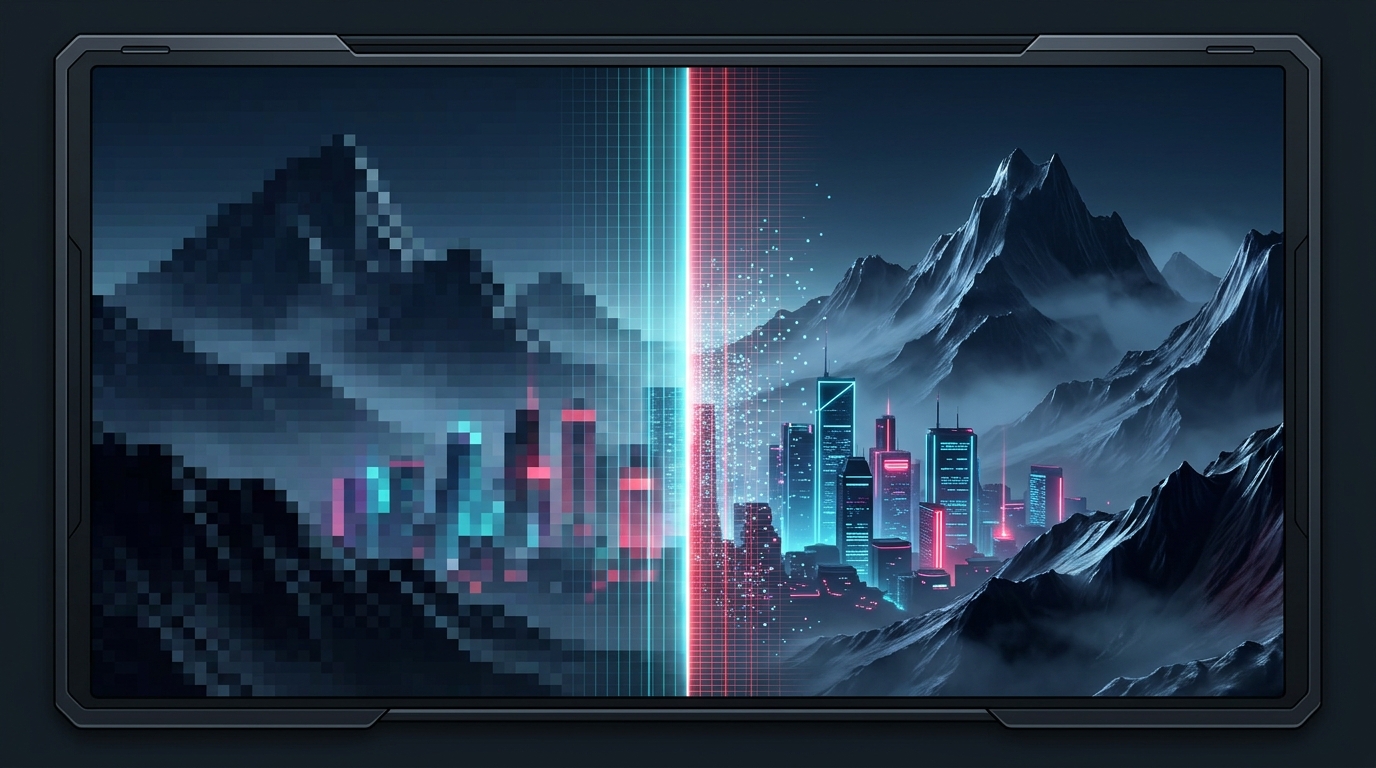
Ilustración comparativa de reconstrucción de imagen por reescalado DLSS, FSR y XeSS
Tecnologías6 min de lectura

DLSS vs FSR vs XeSS: Qué reescalado usar según tu tarjeta gráfica

Comparamos NVIDIA DLSS, AMD FSR e Intel XeSS: compatibilidad real, calidad de imagen en 1080p/1440p/4K y cuándo conviene activarlos.
Leer guía →
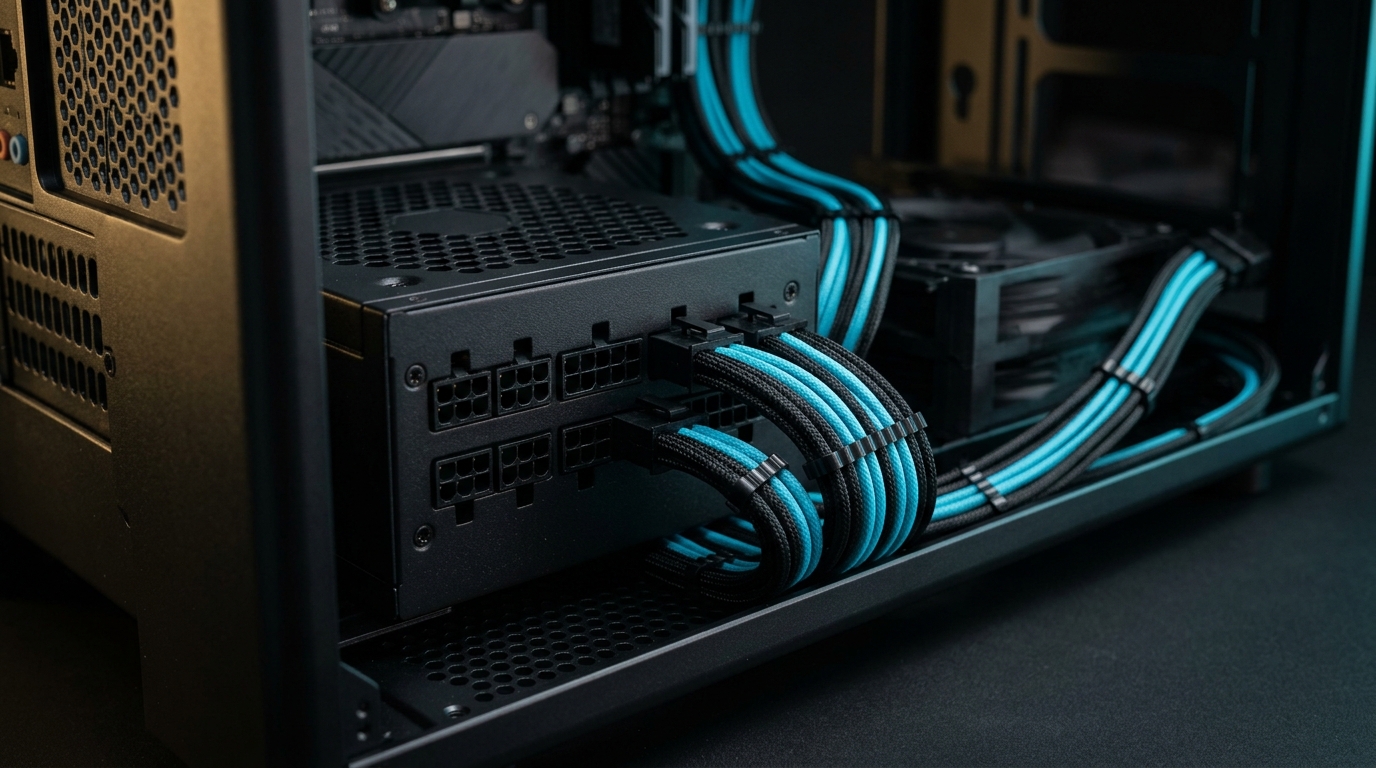
Fuente de poder modular de PC Gamer con cables trenzados dentro del gabinete
Hardware6 min de lectura

Cómo calcular los Watts reales de tu fuente de poder y evitar apagones

Aprende a sumar el consumo real de tu procesador y tarjeta gráfica, qué significa la certificación 80 Plus y cuánto margen dejar para no dañar tu PC.
Leer guía →
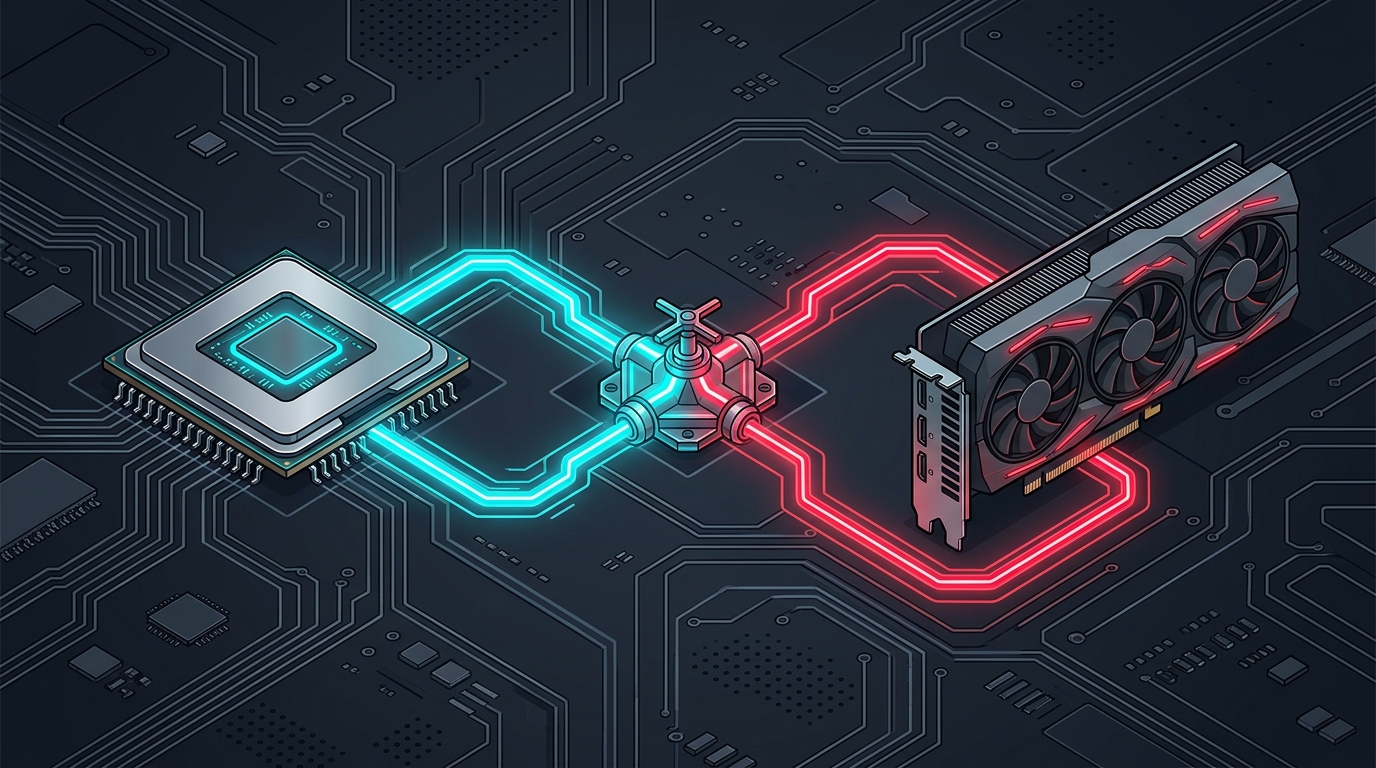
Esquema visual del equilibrio de datos entre procesador CPU y tarjeta gráfica GPU
Hardware6 min de lectura

Qué es el cuello de botella (CPU vs GPU) y cómo detectarlo sin gastar de más

Entiende cuándo tu procesador frena a tu tarjeta gráfica o viceversa, cómo cambia según la resolución (1080p vs 1440p vs 4K) y cómo equilibrarlo.

Leer guía →
Guía de Optimización y Hardware

Preguntas frecuentes sobre FPS y rendimiento en PC

Conceptos clave explicados de forma sencilla para sacarle el máximo provecho a tu computadora

¿Qué son los FPS 1% Low y por qué siento tirones aunque tenga buenos FPS?▼
Los FPS promedio muestran la media general, pero los FPS 1% Low miden el promedio de tus peores caídas de fotogramas. Por ejemplo: una PC puede marcar 95 FPS promedio, pero si en un tiroteo o al girar rápido la cámara su 1% Low cae a 28 FPS, notarás un tirón molesto (stuttering); en cambio, otro equipo con los mismos 95 FPS promedio y 72 FPS de 1% Low se sentirá totalmente suave. Reducir sombras dinámicas, no llenar la memoria VRAM de la gráfica y tener RAM en Dual Channel mejora directamente ese 1% Low.
¿Cuándo conviene activar NVIDIA DLSS, AMD FSR o Intel XeSS?▼
Si tienes una tarjeta NVIDIA RTX, usa DLSS cuando necesites más fluidez; si tienes AMD Radeon, Intel o NVIDIA GTX, puedes usar AMD FSR 2/3 o Intel XeSS según lo que incluya el juego. La mejora real depende del modo (en 1080p conviene Calidad para no perder nitidez, y en 1440p/4K Equilibrado), de la resolución y de que el límite esté en tu tarjeta gráfica: si tu procesador ya está al 100%, activar reescalado no aumentará los FPS.
¿Qué significa tener cuello de botella en CPU o GPU?▼
Un cuello de botella ocurre cuando un componente limita al otro. Si tu procesador (CPU) es antiguo y tu tarjeta gráfica es mucho más potente, el procesador se saturará en 1080p provocando caídas de FPS. Nuestro optimizador ajusta las opciones que dependen del CPU (distancia de dibujado, densidad de multitudes y físicas) o de la GPU (texturas, sombras e iluminación) según cuál sea tu componente limitante.
¿A cuántos FPS debo limitar el juego según los Hz de mi monitor?▼
Depende de cómo uses tu pantalla. Si tienes activado G-Sync o FreeSync (VRR) en un monitor de 144Hz o 165Hz, limitar los FPS unos 3 fotogramas por debajo del máximo (ej. 141 FPS en 144Hz) suele mantener la sincronización activa sin añadir la latencia del V-Sync tradicional. Si juegas títulos competitivos con VRR desactivado, puedes limitar los FPS a un valor estable que tu PC mantenga sin caídas (por ejemplo 120 o 144 FPS) o dejarlos más altos si priorizas el menor tiempo de respuesta posible y controlas las temperaturas.
¿Por qué en una Laptop es tan importante usar 2 módulos de RAM (Dual Channel)?▼
En laptops con gráficos integrados (Intel Iris Xe, UHD o AMD Radeon), la memoria RAM del sistema funciona también como memoria de video. Pasar de 1 solo módulo (Single Channel) a 2 módulos iguales (Dual Channel) duplica el ancho de banda de memoria disponible; el aumento exacto de FPS varía según el juego, la resolución y si tienes gráfica dedicada o integrada, siendo mucho más notorio en juegos exigentes de CPU o con gráficos integrados.